نرمافزار تیزویژن را از پنل کاربری دانلود کرده و با این راهنما اقدام به نصب نمایید.
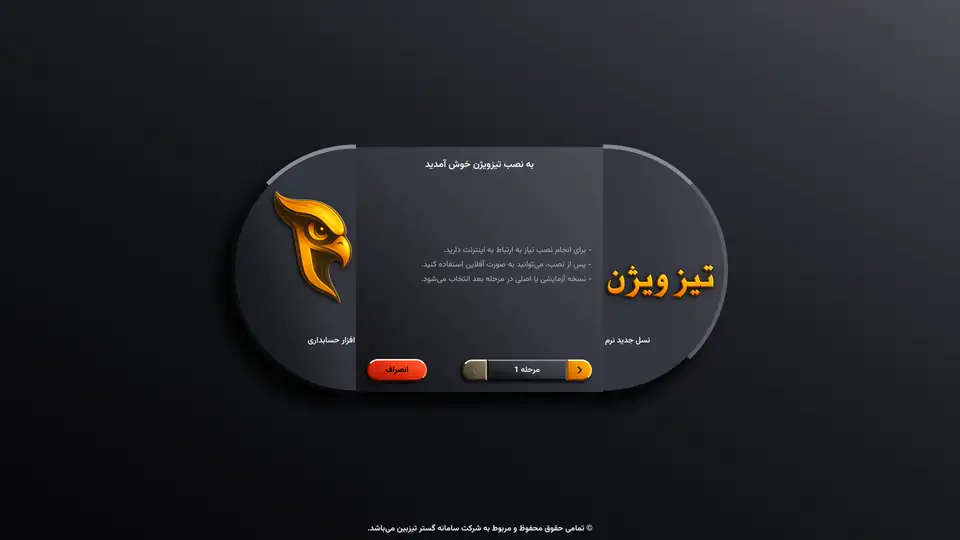
مرحله ۱
خوشآمدگویی و توضیحات اولیه
ابتدا از ارتباط اینترنت خود اطمینان حاصل کنید.
نیاز به اینترنت فقط جهت نصب است.
پس از آن میتوانید به صورت آفلاین استفاده نمایید.
دکمه مرحله بعد را بزنید ...
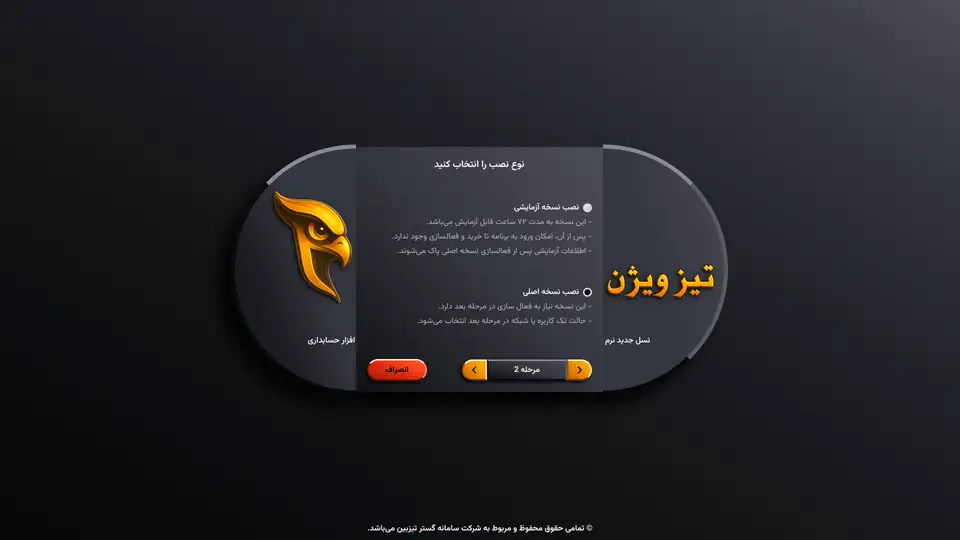
مرحله ۲
انتخاب نوع نصب
تیزویژن را میتوانید به مدت ۷۲ ساعت به صورت رایگان آزمایش نمایید.
در نسخه آزمایشی تمامی امکانات برای آزمایش آزاد میباشد.
نسخه آزمایشی فقط به صورت تککاربره امکانپذیر است.
پس از پایان مدت آزمایش امکان ورود به برنامه وجود ندارد، همچنین در نظر داشته باشید که اطلاعات آزمایشی شما پس از فعالسازی نسخه اصلی پاک میشود.
با انتخاب گزینه نسخه اصلی باید محصول خریداری شده را فعال نمایید.
دکمه مرحله بعد را بزنید ...
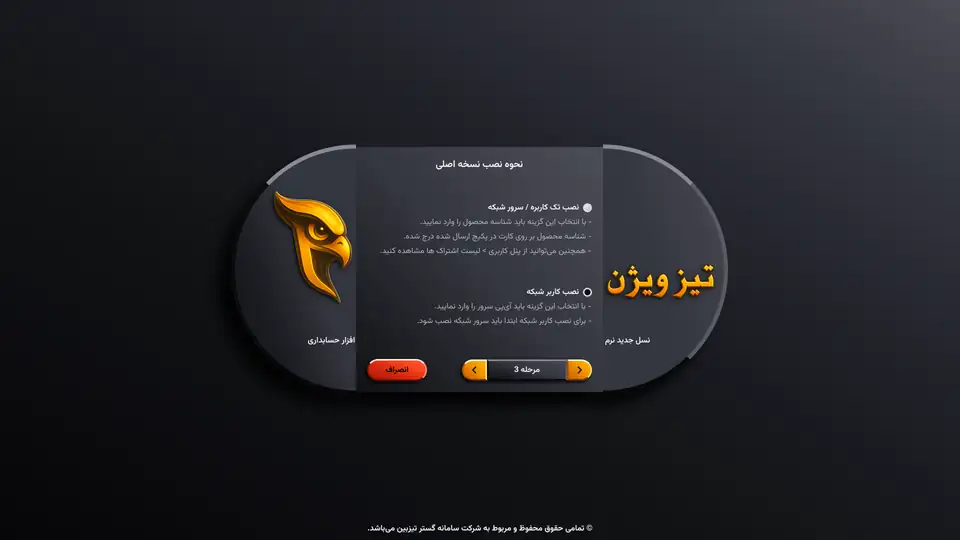
مرحله ۳
انتخاب نحوه نصب نسخه اصلی
این مرحله فقط برای نسخه اصلی است و با انتخاب نسخه آزمایشی این مرحله را مشاهده نخواهید کرد.
اگر قصد دارید به صورت تککاربره استفاده نمایید گزینه بالا را انتخاب کنید.
برای راهاندازی کاربر شبکه باید ابتدا سرور را راهاندازی کرده و سپس اقدام به نصب کاربر شبکه نمایید.
با انتخاب گزینه بالا باید شناسه محصول و با انتخاب گزینه پایین باید آیپی سرور را وارد و تأیید نمایید.
دکمه مرحله بعد را بزنید ...
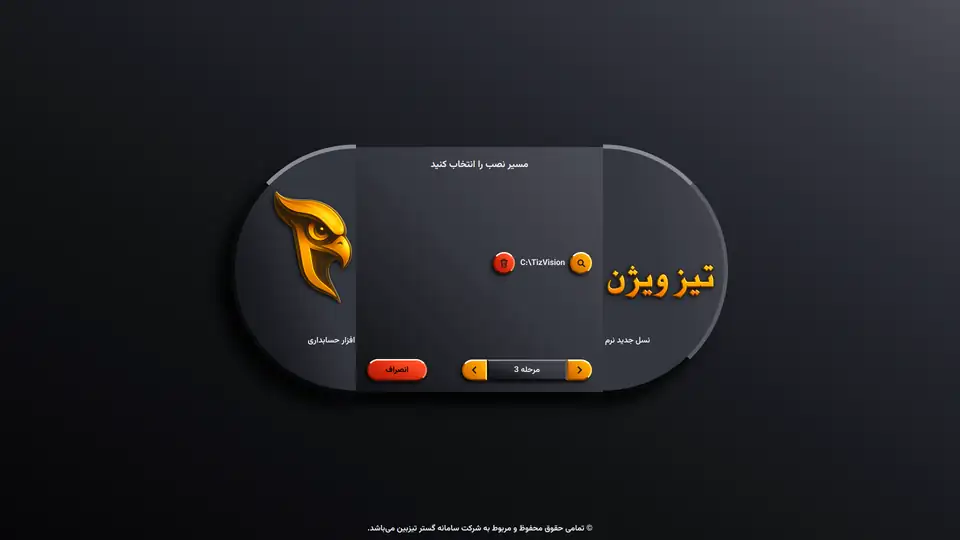
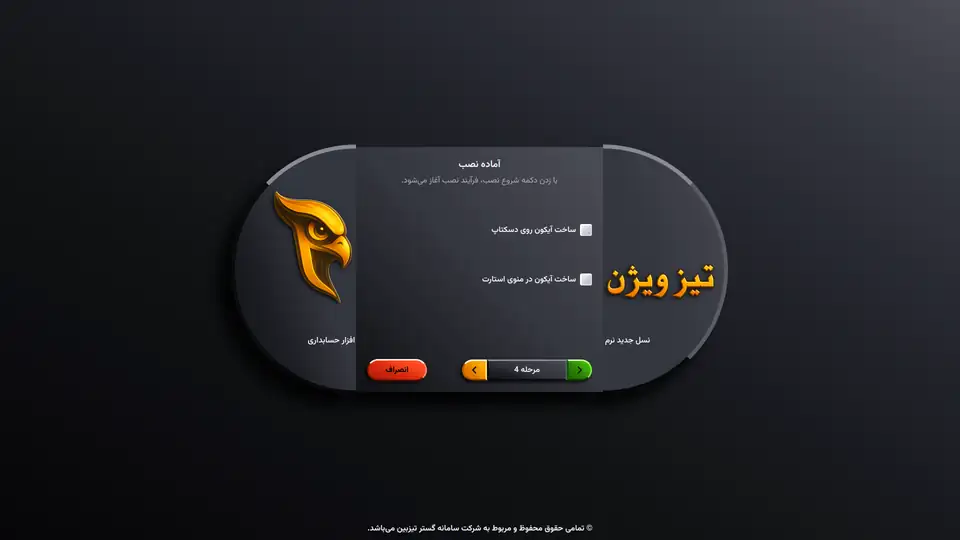
مرحله ۴
انتخاب مسیر نصب برنامه
در این مرحله تنها باید مسیر نصب برنامه را انتخاب کرده و به مرحله بعدی بروید.
لازم به ذکر است که این مسیر فقط برای نصب برنامه است و برای کپی پشتیبان میتوانید از داخل برنامه و قسمت تنظیمات مدیریتی، مسیر جداگانه برای کپی پشتیبان در نظر بگیرید. (امنیت اطلاعات شما به نگهداری صحیح و ذخیره منظم کپی پشتیبان بستگی دارد)
دکمه مرحله بعد را بزنید ...
مرحله ۵
انتخاب آیکونهای میانبر اجرای برنامه
میتوانید در دو قسمت تعیین شده میانبر برنامه داشته باشید.
توصیه میشود برای دسترسی راحتتر هر دو گزینه که به صورت پیشفرض روشن میباشد را روشن نگه دارید.
دکمه شروع نصب را بزنید ...
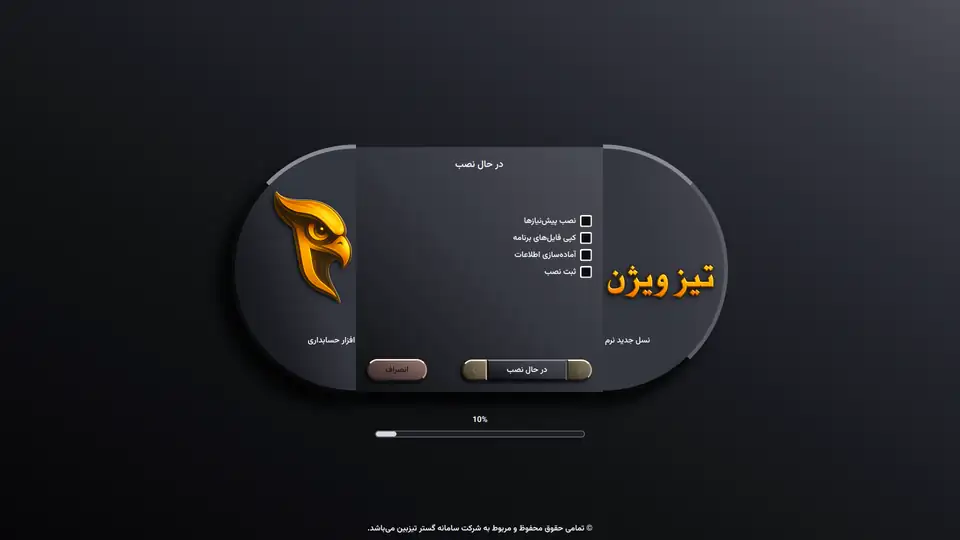
مرحله ۶
تکمیل نصب برنامه
در این مرحله نیاز به انجام کاری نیست و فقط باید منتظر بمانید.
نصب برنامه زیر یک دقیقه زمان میبرد، پس ترجیحاً از این صفحه خارج نشوید و تا نصب کامل، پنجره را نبندید.
پس از پایان نصب، پنجره به صورت کامل بسته شده و میتوانید برنامه را اجرا نمایید.
در صورت بروز هرگونه خطا در انجام نصب، میتوانید با پشتیبانی از طریق تیکت در پنل کاربری، ارتباط بگیرید و سریعاً پاسخ خود را دریافت نمایید.
ویدیو آموزشی
یادگیری تیزویژن را از همینجا شروع کنید؛ مجموعهای از آموزشهای رایگان و کاربردی که شما را قدمبهقدم تا تسلط کامل بر نرمافزار همراهی میکند.